VMにCentOSを入れてみる(バーチャルマシンのセットアップ編)
お疲れ様です。岡村です。
タイトルの通り、そんなことをやってみてました。
手順的な物を、備忘録の意味も込めて、UPしてみようと思います。
使用するアプリケーションは「VMWare Server(1.0.8)」で、WindowsXP SP3にインストールして使用します。
なお、今回VMWareのインストールについては画面のキャプチャが行えなかったので割愛します(すいません)。
「VMWare」は名前の通り、「バーチャルマシンを使用するツール」です。
バーチャルマシンには当然OSがインストールされますが(VMWareがインストールされているOSをHostOS、VMWareにインストールされるOSをGuestOSと呼びます)、 OSをインストールスためのバーチャルマシンは最初から用意されているわけではありません。
まずは手始めに、GuestOSをインストールするためのバーチャルマシンを作成します。
タイトルの通り、そんなことをやってみてました。
手順的な物を、備忘録の意味も込めて、UPしてみようと思います。
使用するアプリケーションは「VMWare Server(1.0.8)」で、WindowsXP SP3にインストールして使用します。
なお、今回VMWareのインストールについては画面のキャプチャが行えなかったので割愛します(すいません)。
「VMWare」は名前の通り、「バーチャルマシンを使用するツール」です。
バーチャルマシンには当然OSがインストールされますが(VMWareがインストールされているOSをHostOS、VMWareにインストールされるOSをGuestOSと呼びます)、 OSをインストールスためのバーチャルマシンは最初から用意されているわけではありません。
まずは手始めに、GuestOSをインストールするためのバーチャルマシンを作成します。
※注釈
今回のセットアップは、あえて参考サイトなどを見ないで実施しています。
セットアップ方法や設定の解釈に間違いが見受けられましたら、教えていただけると助かります。
よい子の皆さんは、きちんと先人たちの遺産を活用しましょう(笑)。
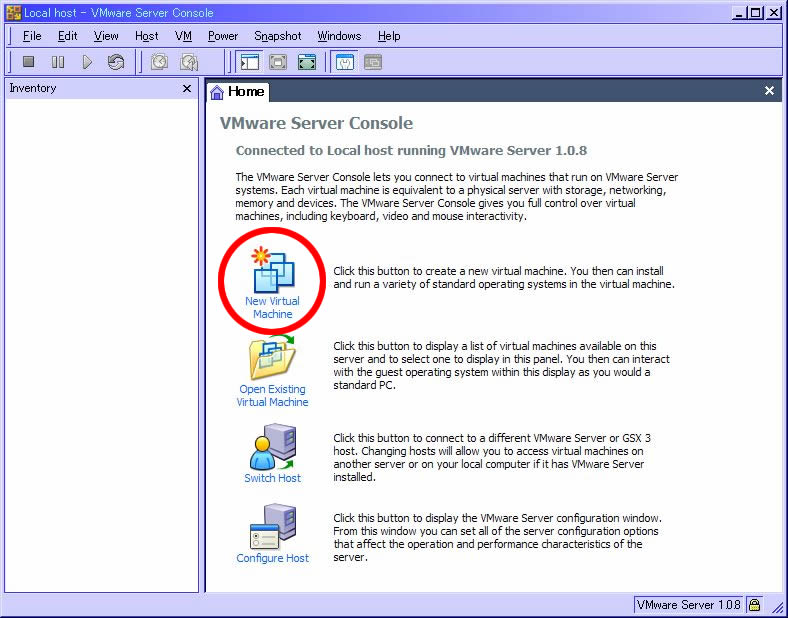
まず、VMServer Consoleを起動します。
起動したら赤丸部分のボタンを押下し、新しいバーチャルマシーンを作成します。
すると、このような画面が表示され、ウィザードが開始されます。
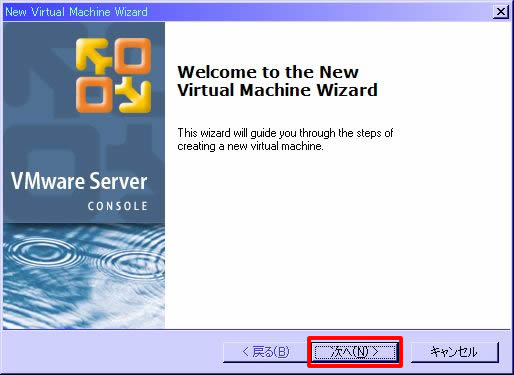
赤枠の「次へ」を押下し、進みましょう。
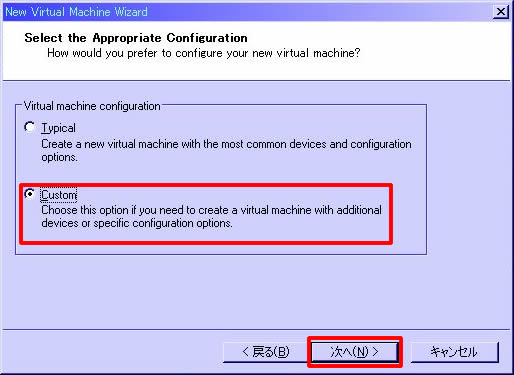
「Select the Appropriate Configration」と表示されますので、適切な設定を選びます。
今回は「Custom」を選択し、手動で設定を選びながら構築していきます。
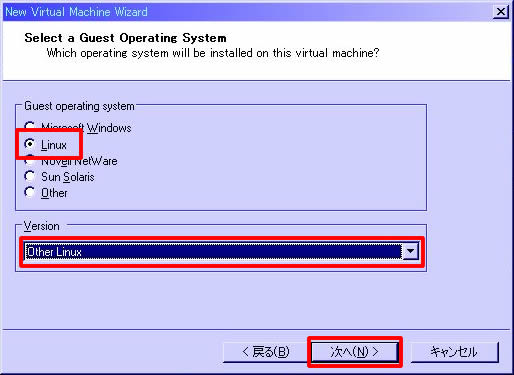
今回、CentOSをインストールしますので、GuestOSには「Linux」を選びます。
・・・あれ?VersionにはCentOSがありませんね。仕方ないので「Other」を選ぶことにします。
# CentOSはRed Hat Enterprise Linuxをベースなので、これを選択すれば
# いいという話もありますが、今回は「Other」にしておきます。
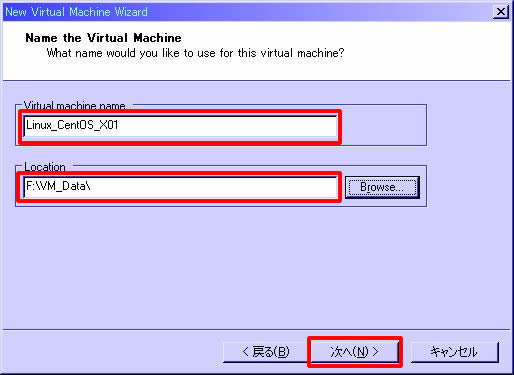
バーチャルマシンの名前とイメージの作成場所を選択します。
バーチャルといえどもOSをインストールするマシンです。使っていけばHDDの使用領域は肥大しますので、できるだけ空き容量の多いHDDを選びましょう。
(後述しますが、初期設定によっては数十GBの容量を一気に消費しますので、注意してください。) 今回は、
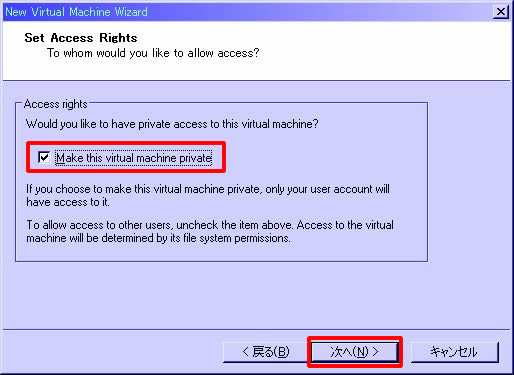
バーチャルマシンへのアクセス許可を設定できるようです。
共用のパソコンを使用しているときなどは、このチェックをONにすると良いかもしれません。
今回特に必要はないのですが、ONにしてみます。
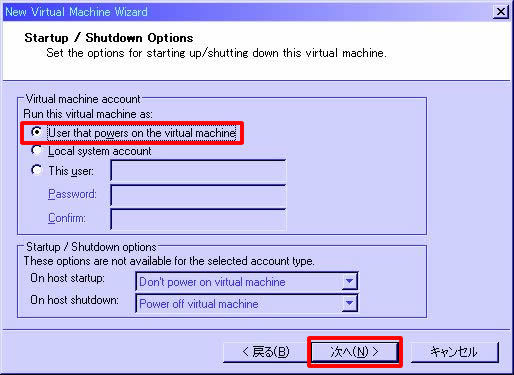
バーチャルマシンの起動ユーザを設定する・・・ようです。
必要な方は、個別のユーザを指定してください。
今回は不要なので、「User that powers on the virtual machine(バーチャルマシンを起動したユーザ?)」にしておきます。
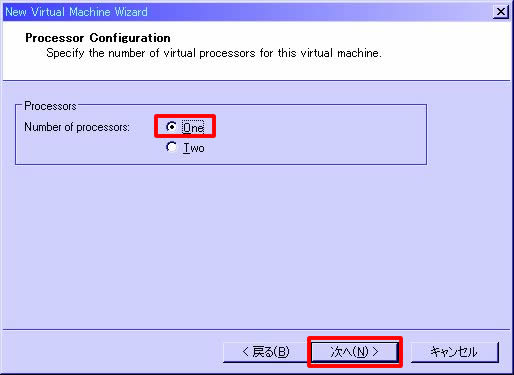
バーチャルマシンのプロセス数です。
VMWareをインストールしたPCと異なる設定にした場合の挙動が気になりますが、無難に使用しているPCと同じ、「One processor」に設定しておきます。
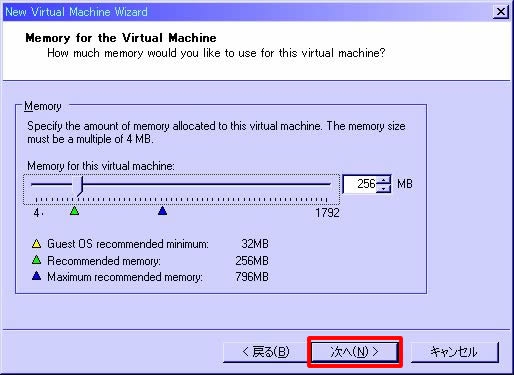
バーチャルマシンが使用するメモリ数です。
今回は特に大きくする必要はないので、デフォルトの256MBのままにしておきます。
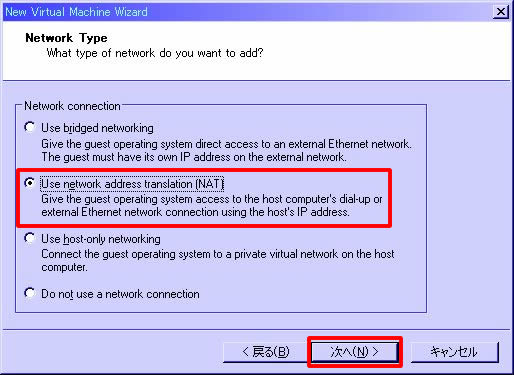
ネットワークの設定です。外部からアクセスさせることを考えると、HostOSとは別のIPを取得するBrigdeにしておいた方が無難そうですが、ルーター側の設定が必要になる場合もありますので、今回はNATにしておきます。
NATにする場合、画像の赤字部分を選択します。
# この設定は後ほど修正できます。
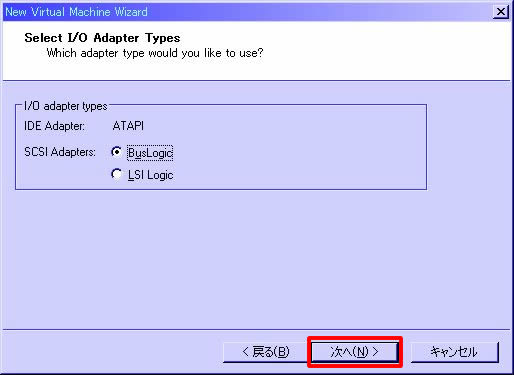
デバイスアダプタの設定です。SCSIは特に必要ありませんし、よくわからないのでデフォルト設定のままにしてあります。
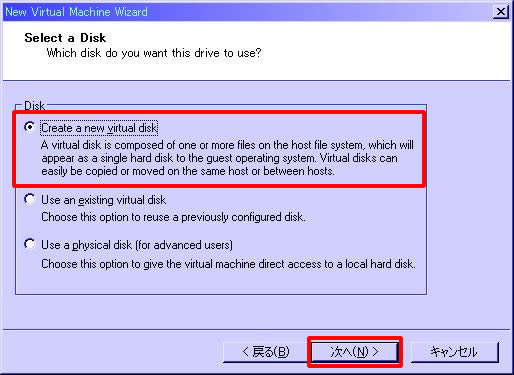
バーチャルマシンに使用するバーチャルディスク(バーチャルマシンのHDDイメージのような物)を指定します。
上から順に、「新規にバーチャルディスクを作成する」、「すでに存在するバーチャルディスクを使用する」、「物理ディスクを使用する」とあります。
手持ちにバーチャルディスクのイメージはありませんし、物理ディスクに空きはありませんので、「新規に作成」します。
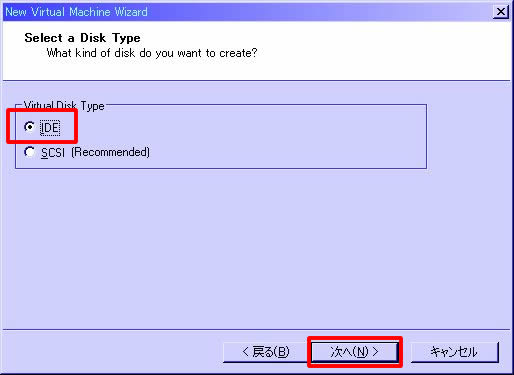
作成するバーチャルディスクの接続方式を指定します。
ここで注意が必要です。OSの種類によっては、初期のインストール時にSCSI接続のHDDを読み取れない(認識できない)ものが存在します。
確かLinuxのCentOS(RedHat)はそうだったように記憶していますので、IDE接続を指定します。
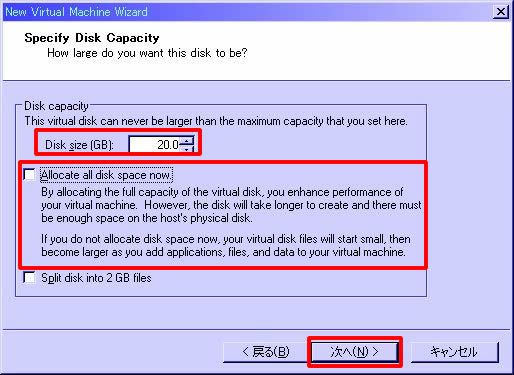
ハードディスクの容量を指定します。
大きくとりたかったんですが、残念ながら環境に余裕がありませんでした。20GBにしておきます。
なお、ディスクサイズ指定の下の枠内にある、「Allocate all disk space now」に要注意です。
このチェックボックスがONになっている場合、指定したディスクサイズ分だけ最初から確保されてしまいます。たとえば、ディスクサイズで100GBと指定した上で、このチェックをONにした場合、いきなり100GBのイメージファイルが作成されてしまいます。
最初から確保した方がGuestOSのディスクアクセススピードが早くなるのですが、何もデータをおいて無くても消費されてしまうのは私の精神衛生上良くないため(笑)、OFFに設定して作成します(デフォルトではONになっています)。
この下にある「Split disk into 2GB files」をONにすると、書いてあるとおり2GB毎にファイルを区切って作成してくれます。FAT16への配慮でしょう。
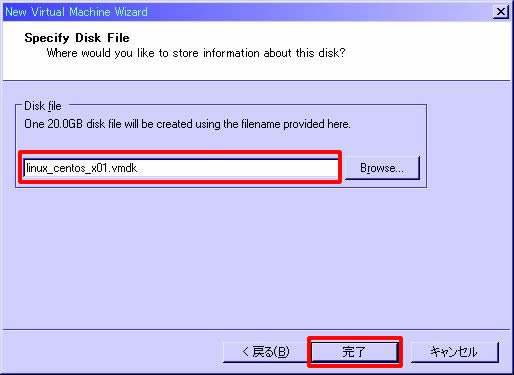
バーチャルディスクのファイル名を指定します。好きに指定してください。
私は今回、「linux_centos_x01」としました(たぶん拡張子は固定です)。
「完了」を押下すると、バーチャルマシンの作成が完了します。
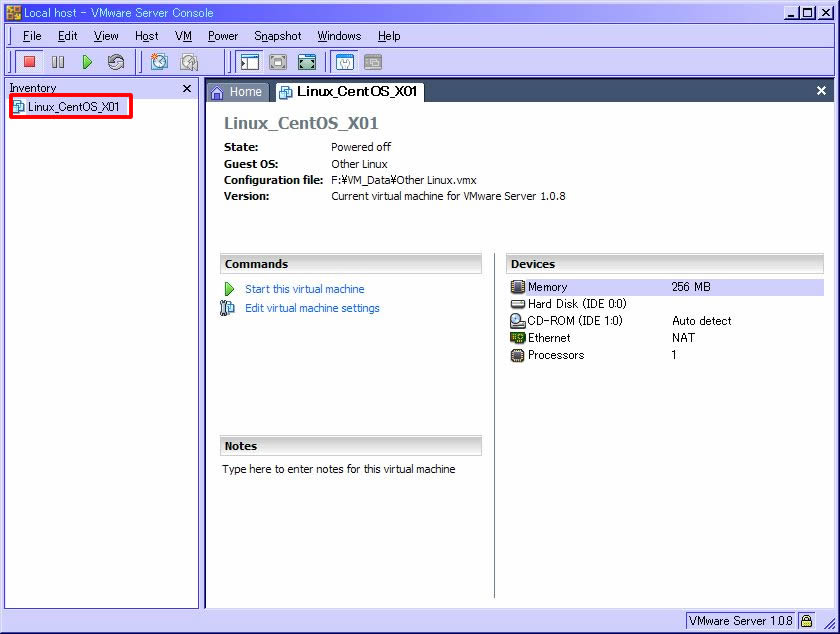
バーチャルマシンが作成されると、上の画像のように「Inventory」と右側のコンソール画面上(タブ)にバーチャルマシン名が表示されます。
と、つらつらと書きましたが、画像もあるためだいぶ長くなりました。
今回はここまでにして、また後日CentOSインストールの手順(ログ)をUPしていきたいと思います。
ではまた。
今回のセットアップは、あえて参考サイトなどを見ないで実施しています。
セットアップ方法や設定の解釈に間違いが見受けられましたら、教えていただけると助かります。
よい子の皆さんは、きちんと先人たちの遺産を活用しましょう(笑)。
まず、VMServer Consoleを起動します。
起動したら赤丸部分のボタンを押下し、新しいバーチャルマシーンを作成します。
すると、このような画面が表示され、ウィザードが開始されます。
赤枠の「次へ」を押下し、進みましょう。
「Select the Appropriate Configration」と表示されますので、適切な設定を選びます。
今回は「Custom」を選択し、手動で設定を選びながら構築していきます。
今回、CentOSをインストールしますので、GuestOSには「Linux」を選びます。
・・・あれ?VersionにはCentOSがありませんね。仕方ないので「Other」を選ぶことにします。
# CentOSはRed Hat Enterprise Linuxをベースなので、これを選択すれば
# いいという話もありますが、今回は「Other」にしておきます。
バーチャルマシンの名前とイメージの作成場所を選択します。
バーチャルといえどもOSをインストールするマシンです。使っていけばHDDの使用領域は肥大しますので、できるだけ空き容量の多いHDDを選びましょう。
(後述しますが、初期設定によっては数十GBの容量を一気に消費しますので、注意してください。) 今回は、
- バーチャルマシンの名前: Linux CentOS X01
- バーチャルマシン作成場所: F:/VM_Data/
バーチャルマシンへのアクセス許可を設定できるようです。
共用のパソコンを使用しているときなどは、このチェックをONにすると良いかもしれません。
今回特に必要はないのですが、ONにしてみます。
バーチャルマシンの起動ユーザを設定する・・・ようです。
必要な方は、個別のユーザを指定してください。
今回は不要なので、「User that powers on the virtual machine(バーチャルマシンを起動したユーザ?)」にしておきます。
バーチャルマシンのプロセス数です。
VMWareをインストールしたPCと異なる設定にした場合の挙動が気になりますが、無難に使用しているPCと同じ、「One processor」に設定しておきます。
バーチャルマシンが使用するメモリ数です。
今回は特に大きくする必要はないので、デフォルトの256MBのままにしておきます。
ネットワークの設定です。外部からアクセスさせることを考えると、HostOSとは別のIPを取得するBrigdeにしておいた方が無難そうですが、ルーター側の設定が必要になる場合もありますので、今回はNATにしておきます。
NATにする場合、画像の赤字部分を選択します。
# この設定は後ほど修正できます。
デバイスアダプタの設定です。SCSIは特に必要ありませんし、よくわからないのでデフォルト設定のままにしてあります。
バーチャルマシンに使用するバーチャルディスク(バーチャルマシンのHDDイメージのような物)を指定します。
上から順に、「新規にバーチャルディスクを作成する」、「すでに存在するバーチャルディスクを使用する」、「物理ディスクを使用する」とあります。
手持ちにバーチャルディスクのイメージはありませんし、物理ディスクに空きはありませんので、「新規に作成」します。
作成するバーチャルディスクの接続方式を指定します。
ここで注意が必要です。OSの種類によっては、初期のインストール時にSCSI接続のHDDを読み取れない(認識できない)ものが存在します。
確かLinuxのCentOS(RedHat)はそうだったように記憶していますので、IDE接続を指定します。
ハードディスクの容量を指定します。
大きくとりたかったんですが、残念ながら環境に余裕がありませんでした。20GBにしておきます。
なお、ディスクサイズ指定の下の枠内にある、「Allocate all disk space now」に要注意です。
このチェックボックスがONになっている場合、指定したディスクサイズ分だけ最初から確保されてしまいます。たとえば、ディスクサイズで100GBと指定した上で、このチェックをONにした場合、いきなり100GBのイメージファイルが作成されてしまいます。
最初から確保した方がGuestOSのディスクアクセススピードが早くなるのですが、何もデータをおいて無くても消費されてしまうのは私の精神衛生上良くないため(笑)、OFFに設定して作成します(デフォルトではONになっています)。
この下にある「Split disk into 2GB files」をONにすると、書いてあるとおり2GB毎にファイルを区切って作成してくれます。FAT16への配慮でしょう。
バーチャルディスクのファイル名を指定します。好きに指定してください。
私は今回、「linux_centos_x01」としました(たぶん拡張子は固定です)。
「完了」を押下すると、バーチャルマシンの作成が完了します。
バーチャルマシンが作成されると、上の画像のように「Inventory」と右側のコンソール画面上(タブ)にバーチャルマシン名が表示されます。
と、つらつらと書きましたが、画像もあるためだいぶ長くなりました。
今回はここまでにして、また後日CentOSインストールの手順(ログ)をUPしていきたいと思います。
ではまた。
トラックバック(0)
このブログ記事を参照しているブログ一覧: VMにCentOSを入れてみる(バーチャルマシンのセットアップ編)
このブログ記事に対するトラックバックURL: http://yama.axisnetworks.biz/mt41/mt-tb.cgi/3179


岡村さん
金森です。
投稿ありがとうございます。
続けてお願いします。